넷플릭스에서 장면 설명 목소리를 어떻게 끄나요? 일반 음성으로 바꾸세요
넷플릭스에서 장면 설명 목소리를 어떻게 끄나요? 재생 중 ‘음성 및 자막’을 열어 원하는 언어의 Audio Description 표시 없는 음성 트랙을 선택하세요. 메뉴나 버튼을 읽는 목소리라면 다른 기능일 수 있어 소리의 종류부터 구분해야 해요.
인물의 행동이나 표정을 대사 사이에 덧붙여 들려주는 기능을 ‘화면해설’이라고 해요. 넷플릭스에서는 별도 끄기 스위치를 찾기보다 작품의 음성 목록에서 일반 음성을 고르는 것이 기본 방법입니다.

장면을 설명한다면 음성 이름부터 바꾸세요
보던 작품을 재생한 상태에서 음성 목록을 여세요. 자막 쪽이 아니라 음성 쪽에서 원하는 언어와 Audio Description 표시 유무를 확인하면 됩니다.
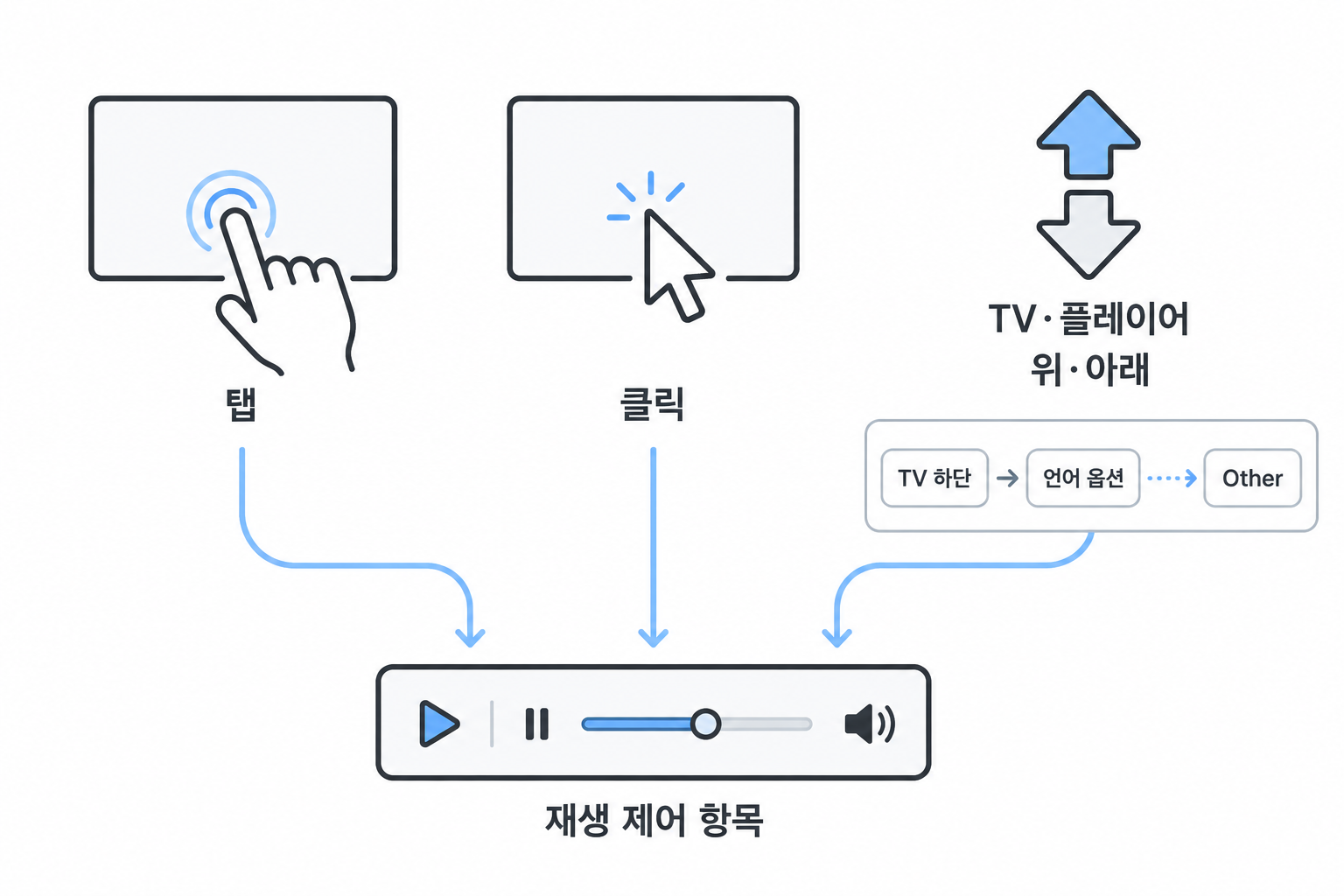
- 휴대전화·태블릿·컴퓨터에서는 재생 화면을 탭하거나 클릭하세요. 일반 스마트 TV·플레이어에서는 리모컨의 위 또는 아래 화살표로 재생 제어 항목을 표시해요.
- 화면 위나 아래의 ‘음성 및 자막(Audio & Subtitles)’을 여세요. TV에서는 아이콘 없이 하단에 언어 옵션이 바로 나올 수 있어요. 표시된 언어에서 고르거나 ‘Other’를 열어 전체 옵션을 확인하세요.
- 음성 목록에서 원하는 언어 중 이름에 ‘Audio Description’이 없는 항목을 선택하세요.
- 메뉴를 닫고 재생을 이어 장면 설명이 멈췄는지 들어보세요.
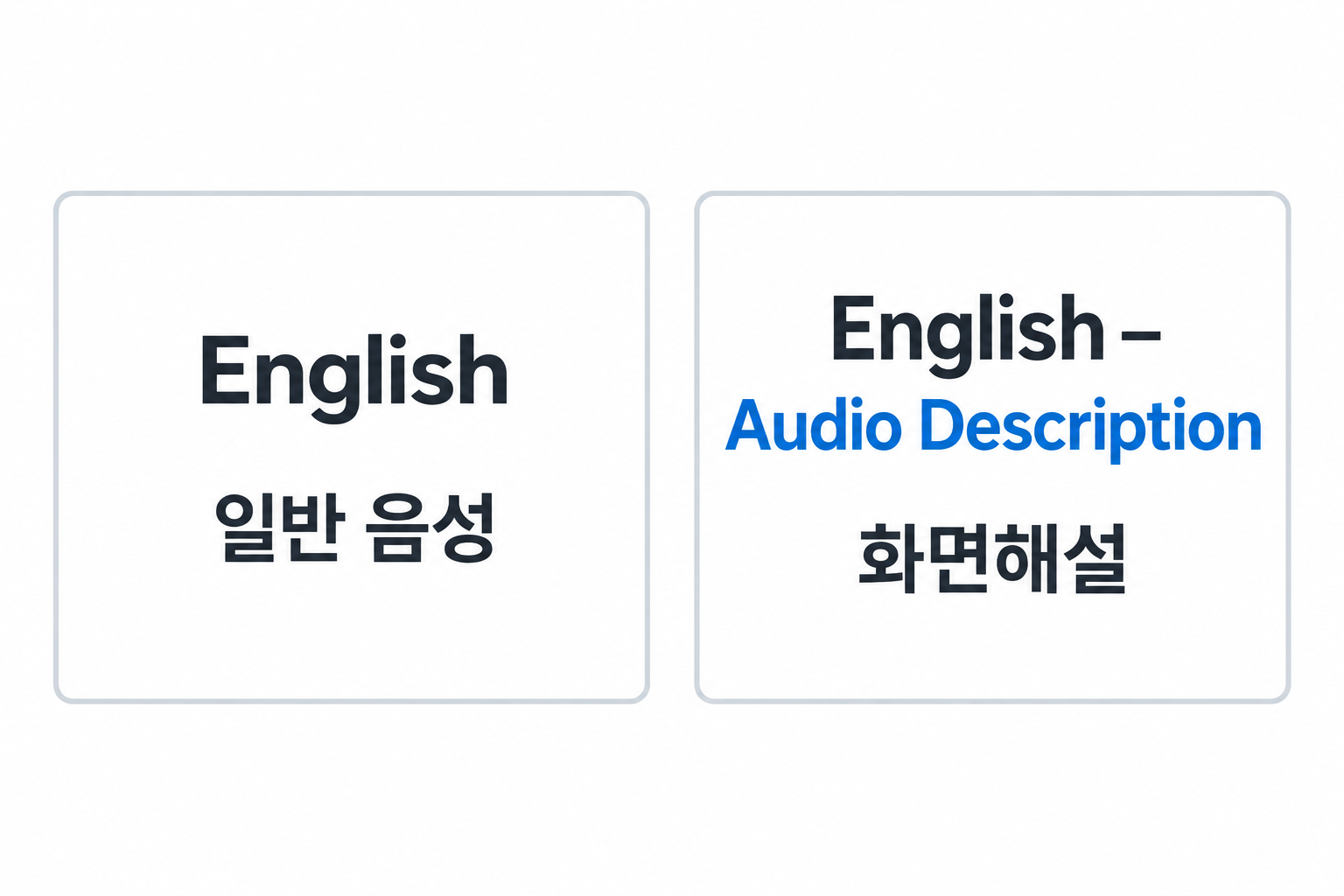
설명용으로 ‘English’와 ‘English – Audio Description’이 함께 있다고 가정하면 일반 음성은 앞의 항목이에요. 실제 제공 언어와 이름은 보던 작품의 목록에서 확인해야 합니다. 원하는 일반 음성이 없다면 이 선택만으로 해결할 수 있다고 약속하기는 어려워요.
기기별 시작 동작과 TV 언어 옵션은 Netflix의 화면해설 선택 안내에 나와 있어요. Apple TV는 일반 TV 절차에서 따로 봐야 합니다. 두 Netflix 문서에 적힌 리모컨 조작 방향이 달라 사용 중인 모델과 시스템 버전을 확인한 뒤 안내를 맞춰야 해요.
자막도 함께 보고 있다면 음성만 바꾸면 돼요. 글자가 작아 불편한 문제는 별도 조작이므로 TV 넷플릭스 자막 크기를 바꾸는 방법으로 이어서 확인할 수 있어요.
바꾼 직후와 다음 시청의 결과를 나눠 보세요
바꾸자마자 장면 설명이 멈췄다면 현재 재생의 음성 선택은 맞춘 거예요. 다음에 볼 때만 다시 나온다면 프로필과 작품의 저장 조건을 확인하세요. 일반 음성을 골라도 곧바로 계속 들린다면 iPhone·iPad의 별도 절차 또는 다른 기기의 문의 안내로 넘어가면 됩니다.
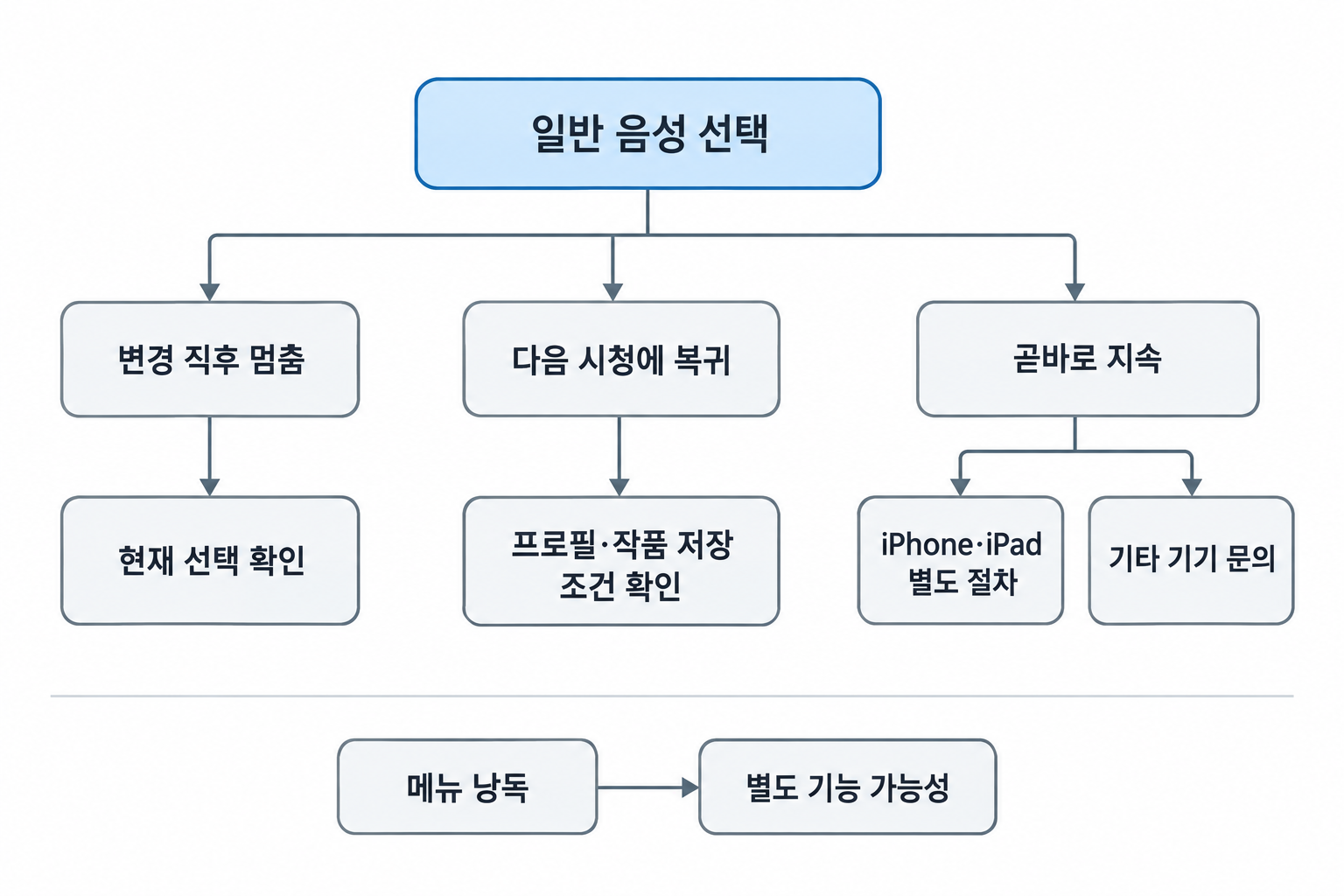
- 변경 직후 멈췄어요: 선택한 음성 이름을 기억해 두고 시청을 이어가세요. 이후에도 유지되는지는 다음 재생에서 따로 확인해요.
- 다음에 보니 다시 나와요: 어떤 종류의 프로필에서 어떤 작품을 봤는지 대조하세요. 아래의 선호 저장 예외를 먼저 볼 상황이에요.
- 바꿔도 계속 장면을 설명해요: 선택한 항목에 Audio Description 표시가 없는지 다시 보세요. iPhone·iPad라면 아래의 해제 실패 절차가 있어요.
- 메뉴나 버튼 이름을 읽어요: 작품 음성과 별도로 확인할 증상이에요. 같은 음성 항목을 반복해서 바꾸는 것으로 해결된다고 볼 수는 없어요.
예를 들어 대사 사이에 인물이 고개를 돌렸다는 설명이 들리는 상황과 버튼을 옮길 때마다 버튼 이름이 들리는 상황은 확인할 대상이 달라요. 두 소리를 구분하기 위한 설명용 예시이며 실제 기기를 시험한 기록은 아닙니다.
iPhone·iPad에서 오디오 설명을 껐는데도 메뉴 설명이 들린다면 화면의 항목을 읽어주는 VoiceOver가 켜진 것일 수 있어요. Apple의 오디오 설명 안내도 이 가능성을 구분합니다. 해당 페이지의 ‘VoiceOver를 끄는 방법’ 안내로 이어서 확인하세요.
TV에서 메뉴를 읽는다면 먼저 “넷플릭스를 TV 자체 앱에서 재생하나요, 연결한 외부 플레이어에서 재생하나요?”를 확인하세요. 실제 재생 기기의 모델을 알아야 그 기기의 접근성 안내를 찾을 수 있어요. TV 브랜드만으로 해제 경로를 정하기는 어렵습니다.
다시 켜질 때의 2~3분과 해제 실패의 5분은 달라요
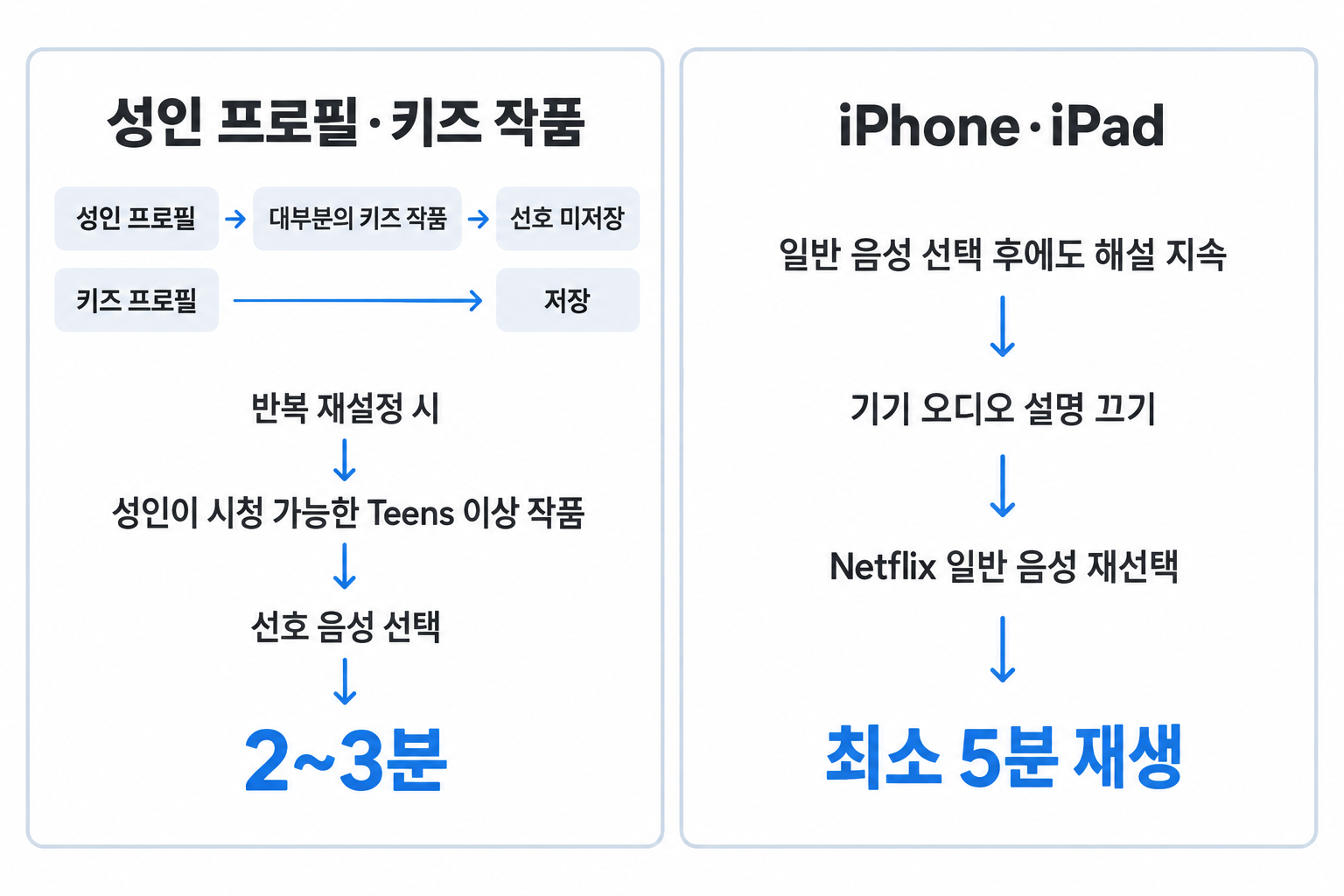
2~3분은 반복해서 음성을 재설정할 때의 선호 저장 안내이고 최소 5분은 iPhone·iPad에서 화면해설이 꺼지지 않을 때의 문제 해결 절차예요. 같은 시간을 다르게 적은 안내가 아니므로 내 증상에 해당하는 쪽을 적용하세요.
다음 시청에서 되돌아오면 프로필과 키즈 작품을 대조해요
성인 프로필로 대부분의 키즈 작품을 볼 때는 음성·자막 선호가 저장되지 않는 예외가 있어요. Netflix는 키즈 프로필에서 볼 때는 저장된다고 설명합니다. 다시 해설이 나왔다면 먼저 사용한 프로필 종류와 보던 작품을 확인하세요.
같은 공식 문서는 음성을 매번 다시 설정해야 할 때 ‘Teens 이상’ 등급의 작품에서 원하는 음성 언어를 선택하고 2~3분 재생하도록 안내해요. 이는 선호 음성을 이후 시청에 저장하는 맥락의 안내입니다. 모든 반복 현상의 원인이 키즈 작품이라는 의미는 아니에요.
이 방법을 적용한다면 성인이 본인에게 허용된 작품에서 진행하세요. 아이에게 높은 등급의 작품을 보여주거나 관람 제한을 바꿀 필요는 없어요. ‘Teens’를 한국의 특정 숫자 관람등급으로 바꾸어 읽지도 마세요. 적용 조건은 Netflix의 음성·자막 선호 저장 안내에서 확인할 수 있습니다.
iPhone·iPad에서 일반 음성을 골라도 해설이 남으면 따로 조치해요
일반 음성을 선택했는데도 장면 설명이 꺼지지 않는 iPhone·iPad에는 기기 설정까지 확인하는 공식 절차가 있어요. Netflix의 화면해설 해제 실패 안내에 따른 순서입니다.
- iPhone·iPad의 ‘설정 → 손쉬운 사용 → 오디오 설명’으로 들어가 오디오 설명을 끄세요.
- Netflix 앱으로 돌아가 영화나 시리즈를 재생해요.
- 재생 화면을 탭하고 하단의 ‘음성 및 자막’을 여세요.
- 음성 항목에서 이름에 Audio Description이 없는 원하는 일반 음성을 다시 선택해요.
- X를 눌러 선택 화면을 닫고 작품을 최소 5분 재생하세요.
절차를 마치면 장면 설명이 멈췄는지 확인하세요. 다음 재생에서도 선택이 유지되는지는 따로 살펴보면 됩니다. 여기의 최소 5분을 앞의 2~3분으로 줄이거나 다른 모든 기기의 공통 저장 시간으로 적용하지 마세요.
계속 안 꺼지면 이 기록으로 문의하세요
그 밖의 기기에서 일반 음성을 선택해도 해제 실패가 계속되면 Netflix 공식 고장 문서는 문의를 안내해요. 공통 수리 경로를 제시하지는 않으므로 어떤 기기에서 무엇을 바꿨고 결과가 어땠는지 정리해 전달하세요.
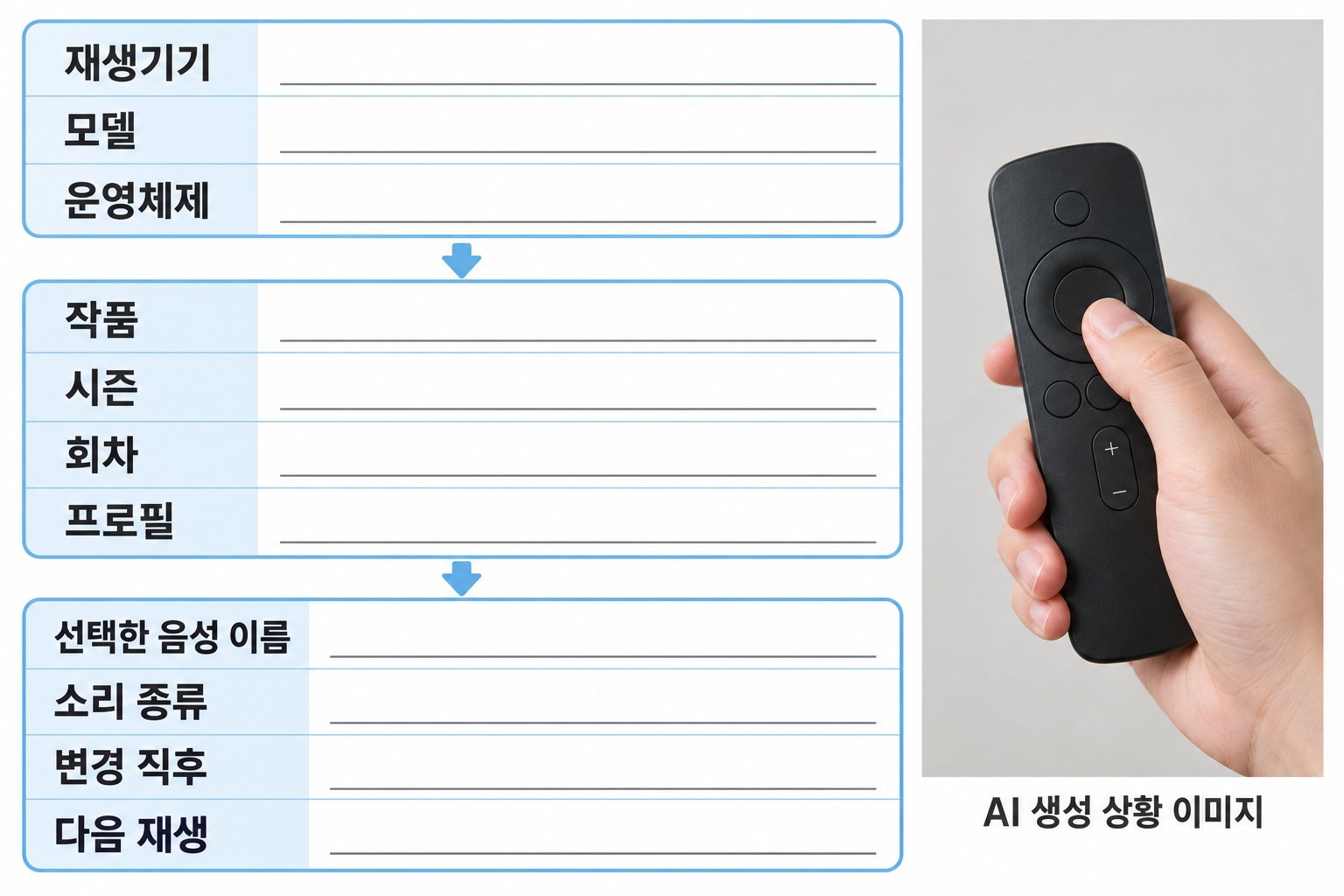
아래 항목을 메모 앱에 복사해 확인한 내용만 채우세요. 모르는 항목은 ‘미확인’으로 남겨도 됩니다.
- 실제 재생 기기·모델과 운영체제: ______
- 작품명·시즌·회차: ______
- 사용 프로필 종류 — 성인 또는 키즈: ______
- 선택한 음성의 정확한 이름: ______
- 들리는 소리 — 장면의 행동·표정 설명 또는 메뉴·버튼 낭독: ______
- 음성 변경 직후의 결과: ______
- 다음 재생에서 달라진 점: ______
이 목록은 독자가 채우는 확인 기록이에요. 선택한 음성 이름과 변경 직후·다음 재생의 차이를 남기면 “계속 나와요”라는 말보다 증상을 구체적으로 전달할 수 있습니다. 해제 실패 공식 문서의 ‘Contact Us’에서 문의 경로를 확인하세요. 문의 접수 자체가 해결 완료를 뜻하지는 않아요.
확인한 기준과 공식 출처
2026년 10월 15일 Netflix 고객 센터와 Apple 지원 문서를 대조했어요. 일반 음성 선택, 프로필·키즈 작품의 저장 예외, iPhone·iPad의 해제 실패 절차와 메뉴 낭독 가능성을 구분한 안내입니다. 실제 계정이나 기기를 조작해 효과를 시험한 사용기는 아니에요.
- Netflix — 작품의 화면해설 선택: 기기별 메뉴 열기, 일반 음성 선택과 선호 저장 예외
- Netflix — 화면해설이 꺼지지 않을 때: iPhone·iPad의 별도 절차와 다른 기기의 문의 안내
- Apple — iPhone·iPad 오디오 설명: 기기 설정 위치와 VoiceOver 메뉴 낭독 가능성
원하는 일반 음성이 목록에 없거나 Apple TV의 조작 경로가 맞지 않는 경우에는 작품·기기 정보를 더 확인해야 해요. 지금은 보던 작품의 음성 목록에서 표시 없는 일반 음성을 고르고 재생으로 돌아가 장면 설명이 멈췄는지 확인하세요.


댓글
댓글 쓰기