넷플릭스 호텔 TV 로그아웃 잊었을 때, 원격으로 끊을 수 있는데 목록에 없다면?
넷플릭스 호텔 TV 로그아웃 잊었을 때는 호텔에 돌아가지 않아도 돼요. 내 계정에 로그인해 ‘액세스 및 디바이스 관리’에서 해당 TV를 로그아웃하고, 어느 기기인지 찾기 어렵다면 ‘모든 디바이스에서 로그아웃’을 선택할 수 있어요.
퇴실 후 로그아웃 누락을 떠올린 시점에 내 계정에서 조치할 수 있다. 체크아웃 자동 삭제는 객실 시스템에 따라 확인이 필요하다.
넷플릭스 호텔 TV 로그아웃 잊었을 때는 호텔에 돌아가지 않아도 돼요. 내 계정에 로그인해 ‘액세스 및 디바이스 관리’에서 해당 TV를 로그아웃하고, 어느 기기인지 찾기 어렵다면 ‘모든 디바이스에서 로그아웃’을 선택할 수 있어요.
특정 기기만 끊는 공식 안내는 활성 멤버십을 전제로 해요. 전체 로그아웃을 고르면 집 TV와 휴대전화도 다시 로그인해야 하니 사용할 로그인 정보를 먼저 준비하세요.
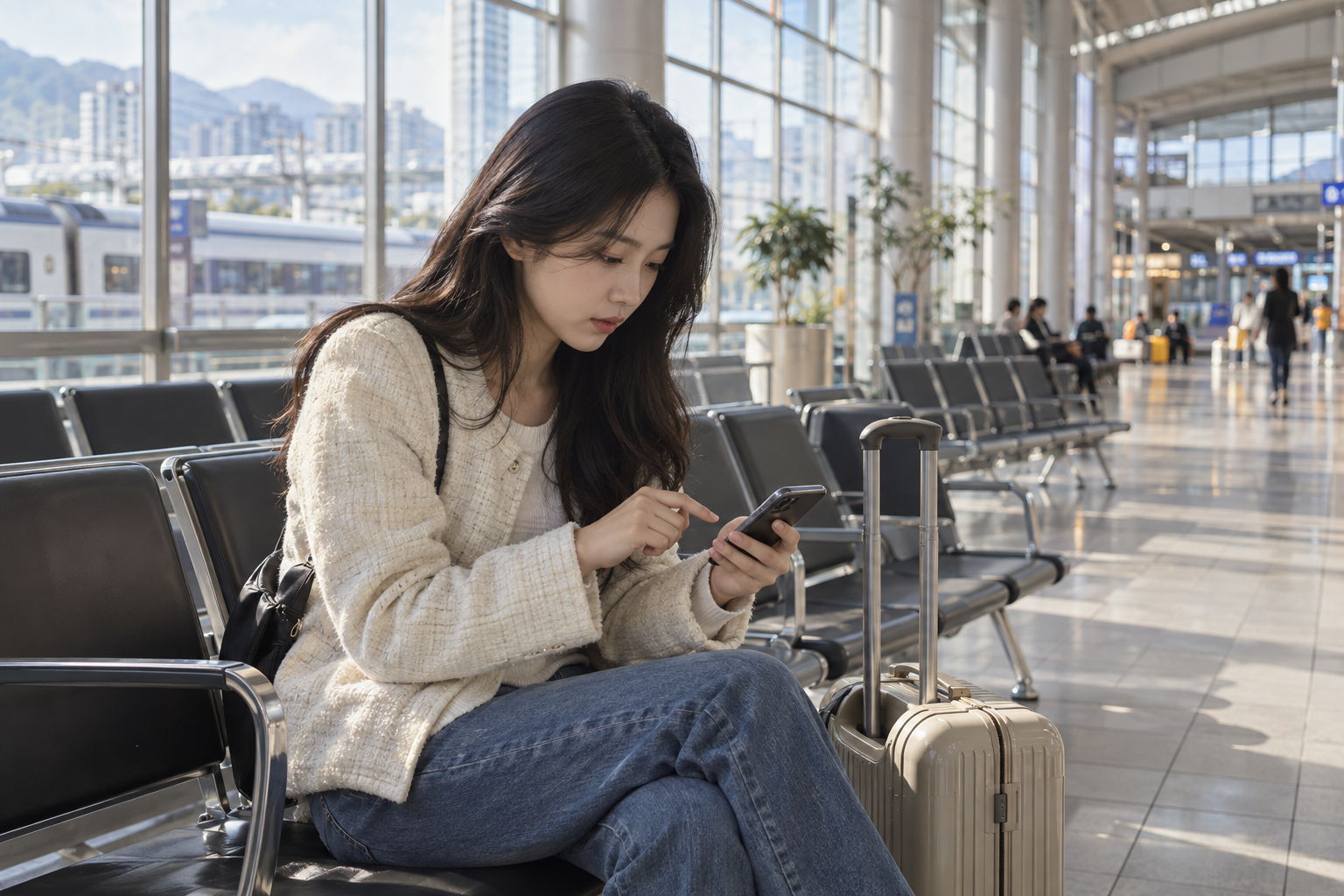
호텔 TV를 찾을 수 있으면 그 기기만 끊으세요
기기 유형과 최근 사용 정보를 보고 호텔에서 쓴 TV를 구별할 수 있다면 해당 기기만 로그아웃하면 돼요. 다른 기기까지 한꺼번에 끊을 필요가 없어 재로그인하는 수고를 줄일 수 있어요.
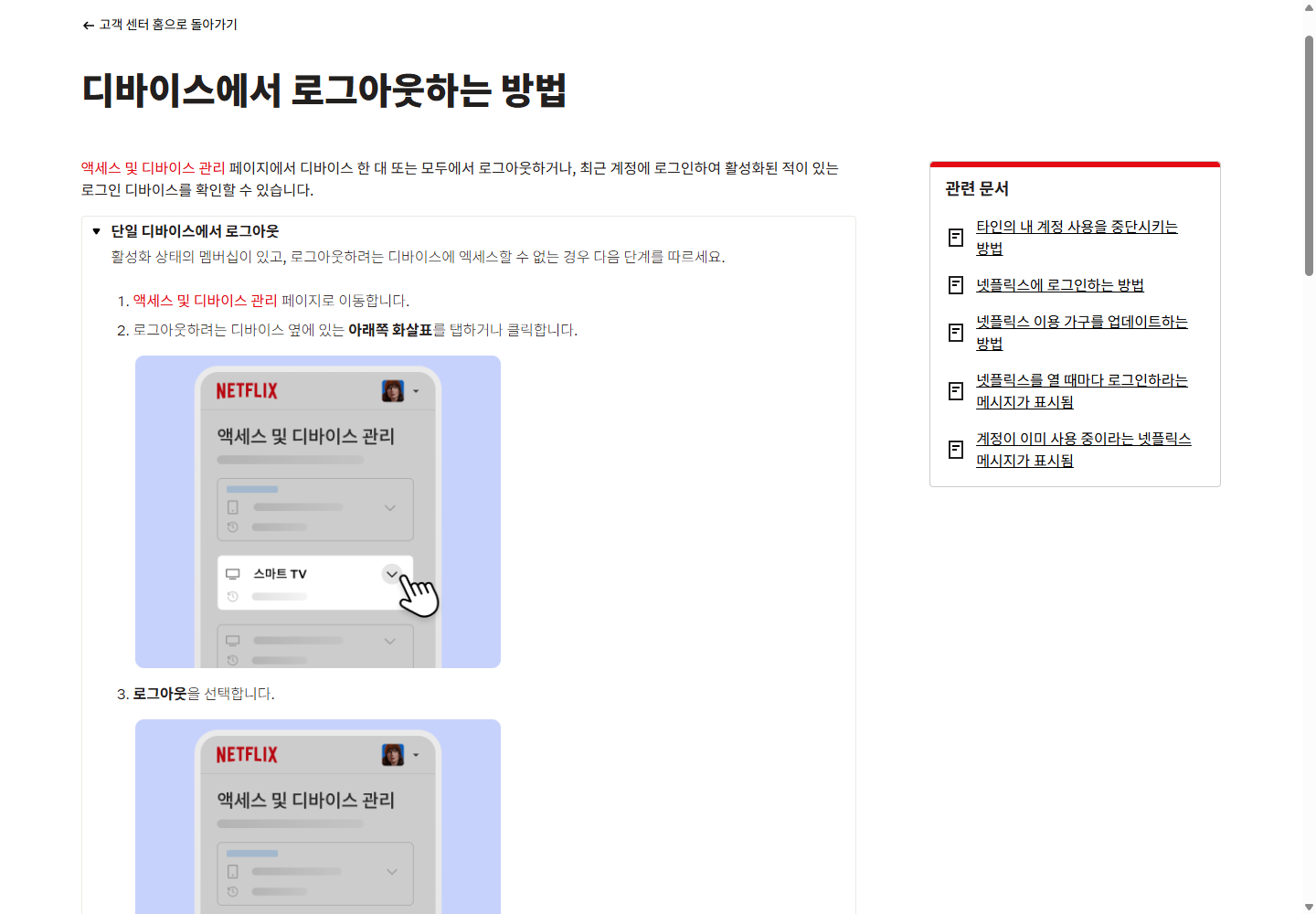
화면 캡처: https://help.netflix.com/ko/node/128180
- 휴대전화나 PC에서 넷플릭스의 디바이스 로그아웃 도움말을 열어요.
- 도움말 본문의 ‘액세스 및 디바이스 관리’ 링크로 이동해 내 계정에 로그인하세요.
- 기기 유형, 가장 최근 사용한 프로필, 마지막 시청 날짜와 시간을 함께 살펴보세요.
- 대상 기기 옆의 아래쪽 화살표를 누르고 ‘로그아웃’을 선택해요.
예를 들어 전날 밤 객실에서 사용한 프로필과 시청 시각이 TV 항목에 맞는다면 선택에 참고할 수 있어요. 다만 이 정보만으로 호텔 이름이나 객실까지 확정할 수 있는 것은 아니에요. 집 TV와 헷갈리거나 정보가 빠져 있다면 다음 방법으로 넘어가세요.
목록에 TV가 없어도 로그아웃됐다고 보기는 어려워요
호텔 TV가 보이지 않거나 어느 항목인지 모르겠다면 전체 로그아웃을 선택할 수 있어요. 공식 도움말에는 기기가 목록에 표시되기까지 최대 48시간이 걸릴 수 있고, 로그인된 모든 기기가 표시되지는 않는다고 나와 있어요.
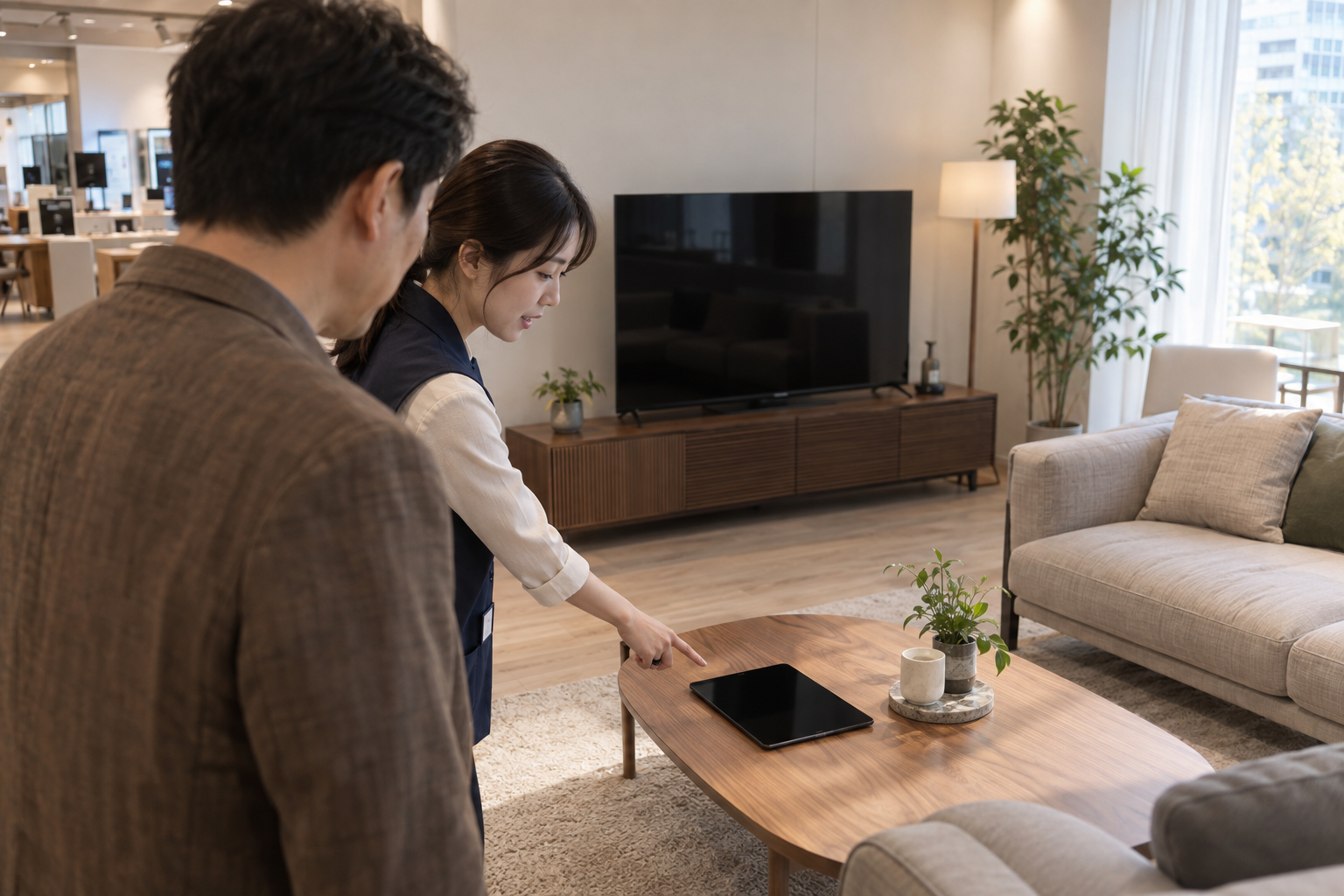
여기서 48시간은 목록에 나타나는 데 걸릴 수 있는 시간이에요. 로그아웃 버튼을 누른 뒤 연결이 끊어질 때까지의 최대 시간으로 안내한 숫자가 아니므로, 그만큼 기다려야 조치할 수 있다고 이해하지 마세요.
- ‘액세스 및 디바이스 관리’ 페이지 하단으로 내려가세요.
- ‘모든 디바이스에서 로그아웃’을 선택해요.
- 확인 화면에서 ‘로그아웃’을 눌러 진행하세요.
이 선택은 호텔 TV를 하나씩 찾아낼 필요가 없는 대신 내가 계속 쓸 기기도 다시 로그인해야 해요. 어느 TV인지 분명하면 선택 로그아웃을, 식별이 어렵다면 전체 로그아웃을 고르는 기준으로 삼으면 돼요.
목록 표시와 로그아웃 절차는 공식 도움말의 참고 사항에서 확인할 수 있어요. 해당 문서는 원격 로그아웃 완료까지의 최대 시간을 따로 명시하지 않아요.
모르는 사용이 의심되면 비밀번호도 바꾸세요
로그아웃을 깜빡한 상황에 더해 자신이 모르는 사용까지 의심된다면 비밀번호 변경을 함께 진행하세요. 넷플릭스는 타인의 계정 사용을 중단시키는 조치로 비밀번호 변경과 알 수 없는 기기 로그아웃을 안내해요.
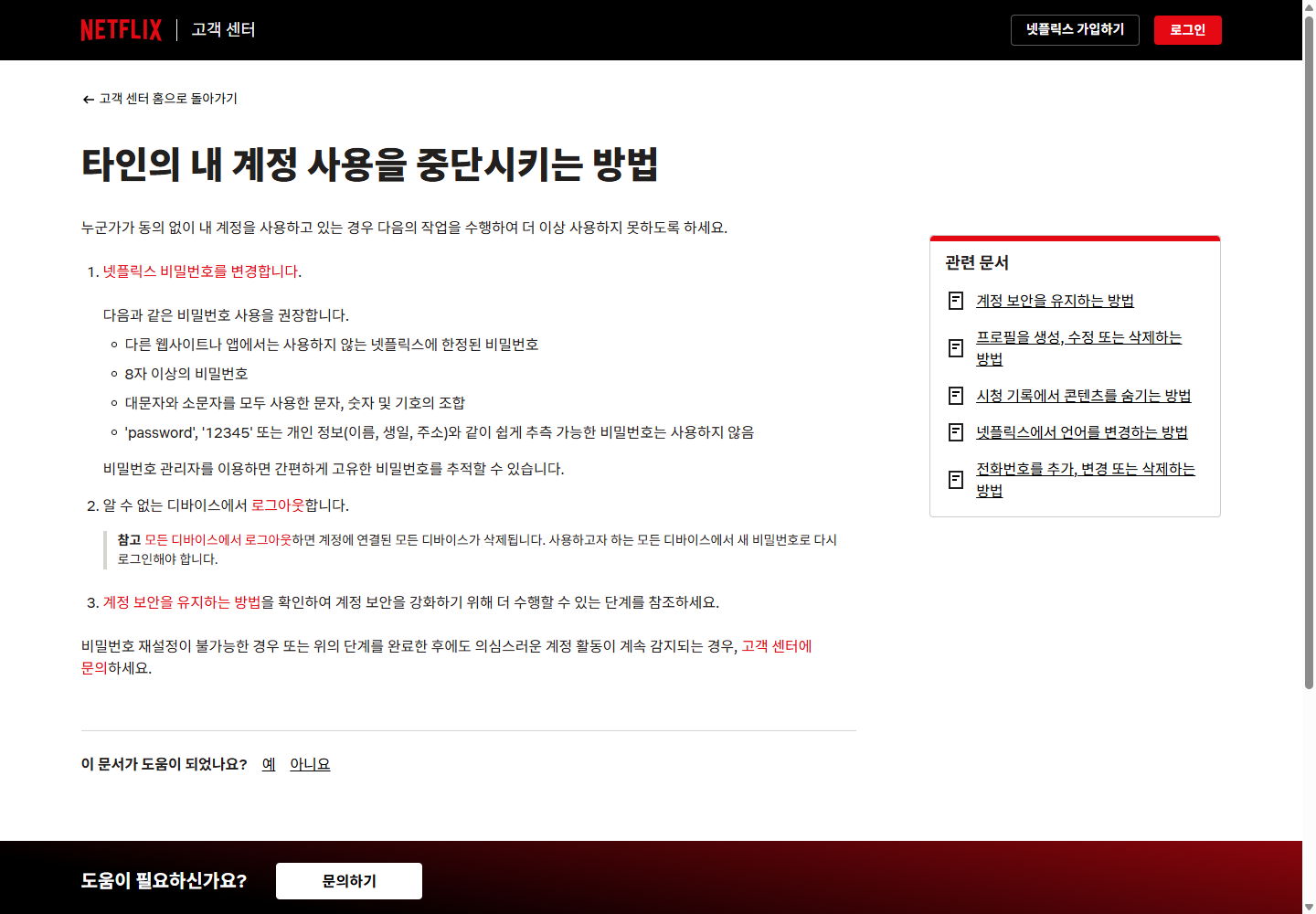
화면 캡처: https://help.netflix.com/ko/node/18
다른 사이트나 앱에서 쓰는 비밀번호를 그대로 가져오지 말고 넷플릭스 전용으로 바꾸세요. 이후 모르는 기기를 로그아웃하면 돼요. 여러 항목을 구별하기 어렵다면 전체 로그아웃을 선택할 수 있어요.
비밀번호를 바꾸고 전체 로그아웃까지 했다면 앞으로 사용할 TV·휴대전화·PC에서도 새 비밀번호로 다시 로그인해야 해요. 비밀번호 재설정이 안 되거나 조치 후에도 의심스러운 활동이 이어지면 타인의 내 계정 사용을 중단시키는 방법 하단의 고객센터 문의 경로로 이어가세요.
로그인 알림의 낯선 위치만으로 타인 사용을 단정하지 마세요
알림에 적힌 도시가 여행지와 다르다는 이유만으로 다른 사람이 접속했다고 확정할 수는 없어요. 넷플릭스는 로그인 위치를 인터넷 연결에 사용된 IP 주소 기준으로 표시하며 실제 위치와 정확히 일치하지 않을 수 있다고 설명해요.
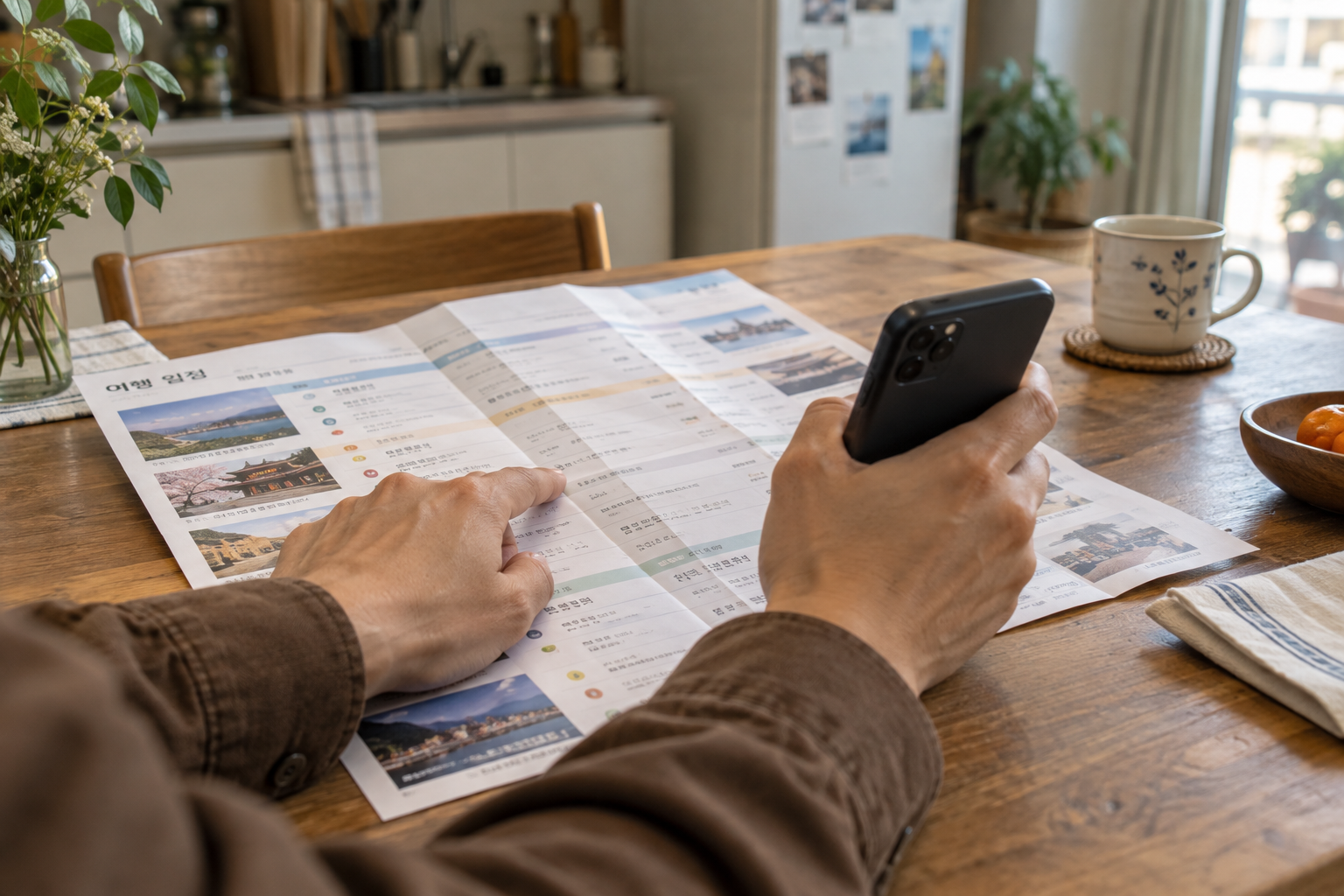
알림의 시간도 새 로그인 시도가 발생한 지역의 현지 시간이에요. 해외여행을 했다면 한국시간으로만 기억한 시각과 바로 비교하지 말고, 자신이 그때 TV에 로그인했는지 함께 떠올려 보세요.
자신이 한 로그인으로 확인되지 않는다면 비밀번호를 변경하세요. 위치·시간의 표시 방식은 새로운 로그인 시도 이메일에 관한 공식 안내에 나와 있어요. 이메일 알림만으로 호텔 TV의 현재 로그아웃 완료 여부까지 확인할 수는 없어요.
체크아웃 자동 삭제는 이용한 객실에 적용되는지 확인해야 해요
체크아웃할 때 로그인 정보를 자동으로 지우는 객실 시스템은 있어요. 다만 모든 호텔 TV에 공통으로 적용되는 기능으로 생각하면 안 돼요.
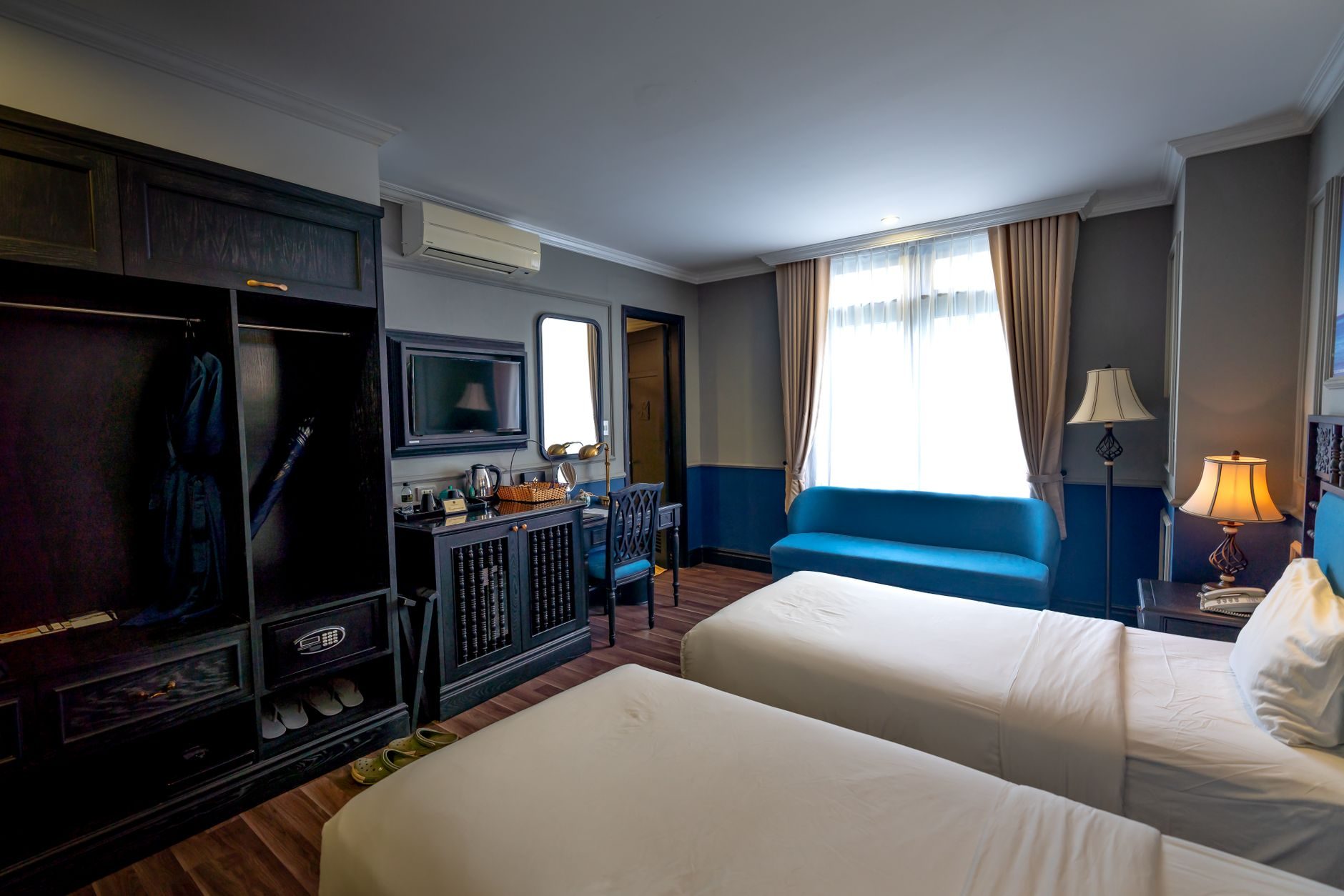
사진: Quang Nguyen Vinh · Pexels
힐튼은 2019년 1월 24일 발표한 Hilton Connected Room 안내에서 체크아웃 시 로그인 정보가 자동 삭제되며 투숙객이 TV에서 먼저 삭제할 수도 있다고 설명했어요. 이 자료는 해당 시스템에 관한 발표여서 한국의 모든 호텔이나 모든 힐튼 객실의 현재 동작을 확인해 주지는 않아요.
호텔에 확인할 때는 “제가 이용한 객실은 체크아웃하면 넷플릭스 로그인 정보가 자동 삭제되나요? 제 퇴실 건도 삭제 처리됐는지 확인할 수 있나요?”라고 물어보면 돼요. 지원 여부를 모르는 상태라면 내 계정에서 원격 로그아웃을 진행할 수 있어요.
다음 여행에서 로그아웃과 별개로 시청 시작 단계의 인증에 막힌다면 여행 중 이용 가구 인증이 뜰 때 해결 방법으로 이어서 확인하세요.
공식 출처와 확인한 기준
2026년 9월 12일 넷플릭스 고객센터·뉴스룸과 Hilton 공개 자료를 대조했어요. 실제 호텔 TV에서 실행한 체험기는 아니며, 개별 객실의 삭제 완료 여부나 원격 로그아웃의 최대 처리시간은 확인하지 못했어요.
- 넷플릭스: 디바이스에서 로그아웃하는 방법 — 한 대·전체 로그아웃 경로와 목록 표시의 한계.
- 넷플릭스: 회원들을 위한 계정 관리 기능 발표 — 2022년 11월 15일 발표에서 호텔 로그아웃 누락 상황과 선택 로그아웃 기능을 설명.
- 넷플릭스: 타인의 내 계정 사용을 중단시키는 방법 — 비밀번호 변경·기기 로그아웃과 해결되지 않을 때의 문의.
- 넷플릭스: 새로운 로그인 시도 이메일 안내 — 위치·시간 해석과 모르는 로그인에 대한 조치.
- Hilton: Connected Room의 넷플릭스 이용 안내 — 해당 객실 시스템의 체크아웃 시 로그인 정보 삭제.
내 계정에 로그인할 수 있다면 기기 목록부터 확인하세요. TV를 구별할 수 있는지에 따라 한 대만 끊을지 전체를 끊을지 고르면 돼요.


댓글
댓글 쓰기